TUTORIAL DE WORD
¿PROCESADOR DE TEXTOS?
Un procesador
de texto es una aplicación informática que permite crear y editar documentos de
texto en una computadora. Se trata de un software de múltiples funcionalidades
para la redacción, con diferentes tipografías, tamaños de letra, colores, tipos
de párrafos, efectos artísticos y otras opciones. Algunos ejemplos son:

DEFINICION DE WORD
Word es un término inglés que
puede traducirse como “palabra”. Su uso en nuestra lengua, de todos modos, se
vincula al nombre de un programa informático desarrollado por la compañía
estadounidense Microsoft.
Word, o Microsoft Word, es la
denominación de un procesador de texto: es decir, de un software que permite al
usuario la creación y edición de documentos de texto en un ordenador o
computadora. Word forma parte de Microsoft Office, un paquete de programas que
permite la realización de actividades ofimáticas (las tareas que suelen
llevarse a cabo en una oficina).

¿COMO CREAR Y GUARDAR UN DOCUMENTO EN WORD?
Una vez iniciado Word, el
programa abre automáticamente un nuevo documento en blanco y le asigna el
nombre Documento 1. Si aparece alguna advertencia de contenido bloqueado, deberemos
pulsar el botón Habilitar contenido para seguir trabajando normalmente. Y
procedemos a escribir el texto que deseemos. Así creamos el documento.
Ahora bien para guardar el documento debemos:
1.-Hacer
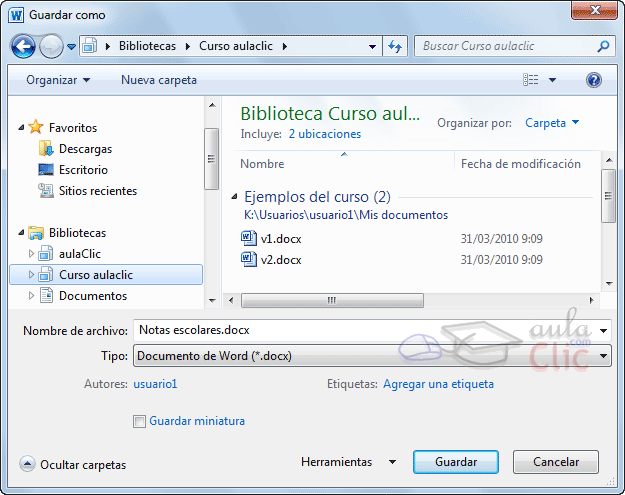
clic en el botón Guardar. Como es la primera vez que guardamos el documento, se
abrirá la ventana Guardar como para que demos un nombre y una localización al
documento. la imagen del botón es la siguiente:

2.-Normalmente al guardar la primera
vez un documento, Word introduce en el recuadro inferior Nombre de archivo las
primeras palabras del documento, por si quieres darle ese nombre; si no es así
empieza a escribir el nombre sin tocar nada, de esa forma sobrescribirá el
texto, porque este dato es el que está seleccionado cuando se abre el cuadro de
diálogo. El nombre que le daremos es Deslumbrado. Si colocas el cursor en el
recuadro tendrás que borrar manualmente la sugerencia.
3.-Además del nombre, es
importantísimo saber la localización del archivo, es decir, dónde lo estamos
guardando. Se trata de la carpeta que se encuentra abierta en el momento en que
guardamos. La que suele mostrarse de forma predeterminada como sugerencia es
Mis documentos y es esa la que escogeremos. Si utilizas Windows 7 guarda en la
biblioteca Documentos.
4.-Haz clic en el botón Guardar. Observa
como ahora ya aparece en la barra de título, en la cabecera del documento, el
nombre que le has dado al documento.
ELEMENTOS DE LA PANTALLA DE WORD
De manera general podemos conseguir en la pantalla de Word los siguientes elementos:

ACCIONES CORTAR, COPIAR Y PEGAR EN WORD
Las acciones de “cortar, copiar y pegar”, más específicamente “copiar y pegar” o “cortar y pegar”, en el uso cotidiano de las computadoras personales, son instrucciones generadas en la interacción humano-interfaz para la transferencia de textos, datos, archivos u objetos desde un lugar de origen al de destino. El uso más aceptado y generalizado de estos comandos se da en los entornos de los editores de texto siendo una herramienta fundamental para componer y reorganizar todo tipo de escritos.
La acción cortar remueve de su
lugar de origen la información seleccionada mientras que al copiar se crea un
duplicado de estos datos. En ambos casos, la información se guarda en un
software de almacenamiento de corta duración, donde permanece hasta que se
inserte en un nuevo destino mediante la acción pegar. Los nombres de estos
comandos son una metáfora de la interfaz, creada en base al procedimiento
físico de la edición en el diseño gráfico de una página de papel.
El objetivo de esta herramienta
es acelerar la manera de expresar algo en forma escrita y también visual, pues
podemos "copiar y pegar" el fragmento de un texto o una imagen, de
esta manera la información circula para poder ser reelaborada y crear una producción
propia. Debido a que la información disponible tiene un autor se recomienda
hacer una lectura previa antes de ser utilizada y posteriormente se aconseja
hacer la cita correspondiente. Para usar esas acciones de debe hacer clic derecho y nos aparecerá la siguiente interfaz y solo debemos hacer clic en la acción que deseamos usar

DIVIDIR LA PANTALLA EN WORD
A veces puede ser útil mantener en pantalla una parte de un documento mientras se desplaza uno por otra parte del mismo. De este modo, se divide el documento Word en dos ventanas independientes, pero solo siendo necesario trabajar en una de ellas. Para esto:
1. Coloca el puntero en la parte superior de la barra de desplazamiento vertical de la derecha, hasta que se transforme en una flecha doble (puntero de redimensionamiento)
2. Arrastra la flecha doble hasta
la posición en la que quieras dividir el documento.
3. Para regresar a una sola
ventana haz doble clic sobre la barra de división.En Microsoft Word el tipo de letra se le llama fuente, a continuación el procedimiento para cambiar el tipo, el tamaño y el color de letra o fuente:
1. Se selecciona el texto a modificar.
2. Hacer clic en la ficha inicio.

3. En los recuadros fuente y
tamaño (señalados en rojo) al hacer clic en la flechita se despliegan los tipos
de fuentes existentes, y los tamaños y
colores para modificar el texto, se hace clic sobre la opción deseada.


4. Para cambiar el color se hace clic sobre la
flechita del el botón y se selecciona el color deseado.

CORRECCIÓN DE ORTOGRAFÍA
No debe confundirse la ortografía con la gramática. El corrector ortográfico compara las palabras del texto con las palabras en un diccionario.]] Si las palabras del texto se encuentran en el diccionario, éstas son aceptadas; de lo contrario, el corrector propone términos similares. La gramática, por otro lado, comprueba que las palabras del texto (existentes en el diccionario), cumplen ciertas normas de la gramática (orden de las palabras, etc.) y de la semántica (frases que tengan sentido, etc.). Para la corrección de errores gramaticales se puede utilizar un corrector gramatical, si bien hoy en día muchos correctores ortográficos también cumplen esta función, así como errores en la puntuación del texto.
Un corrector ortográfico no puede garantizar que un texto sea correcto, pues, aunque las palabras en una oración existan, puede que la palabra no tenga la semántica correcta. Ej. «La baca es un animal que da leche» sería aceptado porque la palabra baca existe. Por lo tanto, el corrector ortográfico no detecta el error ortográfico («baca» en lugar de «vaca»).
Además, suelen tener problemas al detectar palabras prefijadas o con elementos compositivos, o incluso con vocablos sufijados, como opciones «correctas» unas formas que precisamente no son correctas ortográficamente.